

 Zoom Workplace для Windows
6.6.11.23272
01.12.2025
Скачать бесплатно
EXE,
125 МБ
Zoom Workplace для Windows — корпоративная платформа для совместной удаленной работы и обучения. Чаще всего используется для видеоконференций. Поддерживает автоматическое создание резюме встреч с помощью AI. Есть удобный встроенный календарь с расписанием звонков.
Частые вопросы
- На главном экране найдите кнопку «Запланировать» (иконка календаря). Нажмите ее
- Заполните детали конференции: название, дату и время начала и конца, и, если необходимо, расписание повторов
- В разделе «Безопасность» установите «Код доступа» и, при необходимости, активируйте «Зал ожидания»
- В разделе «Видеоизображение» выберите, будет ли доступ к видео у участников и у организатора
- Нажмите «Сохранить»
- Конференция запланирована. В следующем окне нажмите «Копировать в буфер обмена»
- Отправьте скопированную информацию о конференции собеседникам, чтобы они смогли к ней подключиться
- Конференция начнется в назначенное время. Zoom напомнит о ней
- Присоединитесь к конференции или запустите её
- Найдите панель управления внизу экрана
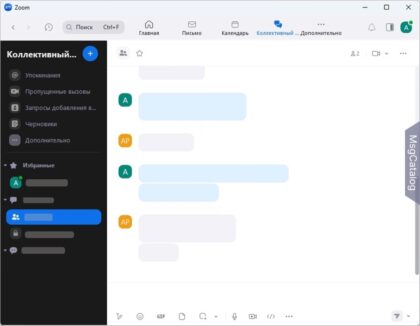
- Нажмите кнопку «Чат» (иконка в виде облачков)
- Панель чата откроется справа
Отправка сообщений:
- В панели чата найдите поле ввода внизу
- Введите сообщение и нажмите Enter или значок самолетика справа внизу
- Чтобы ответить на сообщение, наведите на него курсор и нажмите на появившуюся кнопку в виде облачка «Ответ»
Управление чатом (для хоста):
- Нажмите кнопку «Дополнительно» (три точки) в шапке чата
- Выберите кто может писать в чат
- При желании, сохраните чат в текстовом файле на компьютере
Для этой функции необходима платная лицензия Zoom Workplace Pro.
- Войдите в веб-портал Zoom через браузер
- Нажмите «Настройки» в левом меню
- Выберите вкладку «AI Companion»
- В разделе «Конференция» установите переключатель «Сводка конференции с AI Companion»
- Нажмите «Включить», чтобы подтвердить изменения
- При необходимости, измените настройки доступа пользователей к сводке
- В конце нажмите «Сохранить»
Сводка будет автоматически создана и отправлена на почту после завершения следующей конференции.
Периодичность обновлений: умеренно
За последние 6 месяцев разработчик выпустил 2 версии с переменными интервалами. История:
- 01.12.2025 - v. 6.6.11.23272 - 125 МБ - bb84811e1687219fe9601d454283b4389582768edd34f499b79143cb6ae81f50
- 16.09.2025 - v. 6.6.0.0 - 121 МБ - ea62d8b7ae1919638fa2dee916866dd60e5a9116081cea9b2f40010ca44d075e
- 17.06.2025 - v. 6.5.0.0 - 115 МБ - 3e83b692e54536722a8616d8496ec58be7f9bfb8589d531fd3330fdb48ccddfd
- 23.03.2025 - v. 6.4.0.0 - 107 МБ - 1cdcf825f2fa648bc9ab93afb38ad12f3eda75f2927d6e55a205f585a21da7df
- 28.02.2025 - v. 6.3.0.0 - 105 МБ - 6d2bacb0aca3321d70fdd7f4992eecae2de98a1617c9d1a2bef34a52980de891
- Показаны последние 5 версий
Загрузка
последняя версия
6.6.11.23272
язык
русский [RUS]
цена
бесплатно
совместимость
Windows 11, 10
загружается
с официального сайта
Оценки и отзывы
Удобство
Качество связи
Приватность
Свобода от рекламы
ч
3 недели назад
отличное качество звуки, видео Спасибо
а
1 месяц назад
неудобная программа, проблемы с видео, не рекомендую!!!
В
1 месяц назад
Еще не пользовалась
а
1 месяц назад
супер
Е
1 месяц назад
замечательное приложение